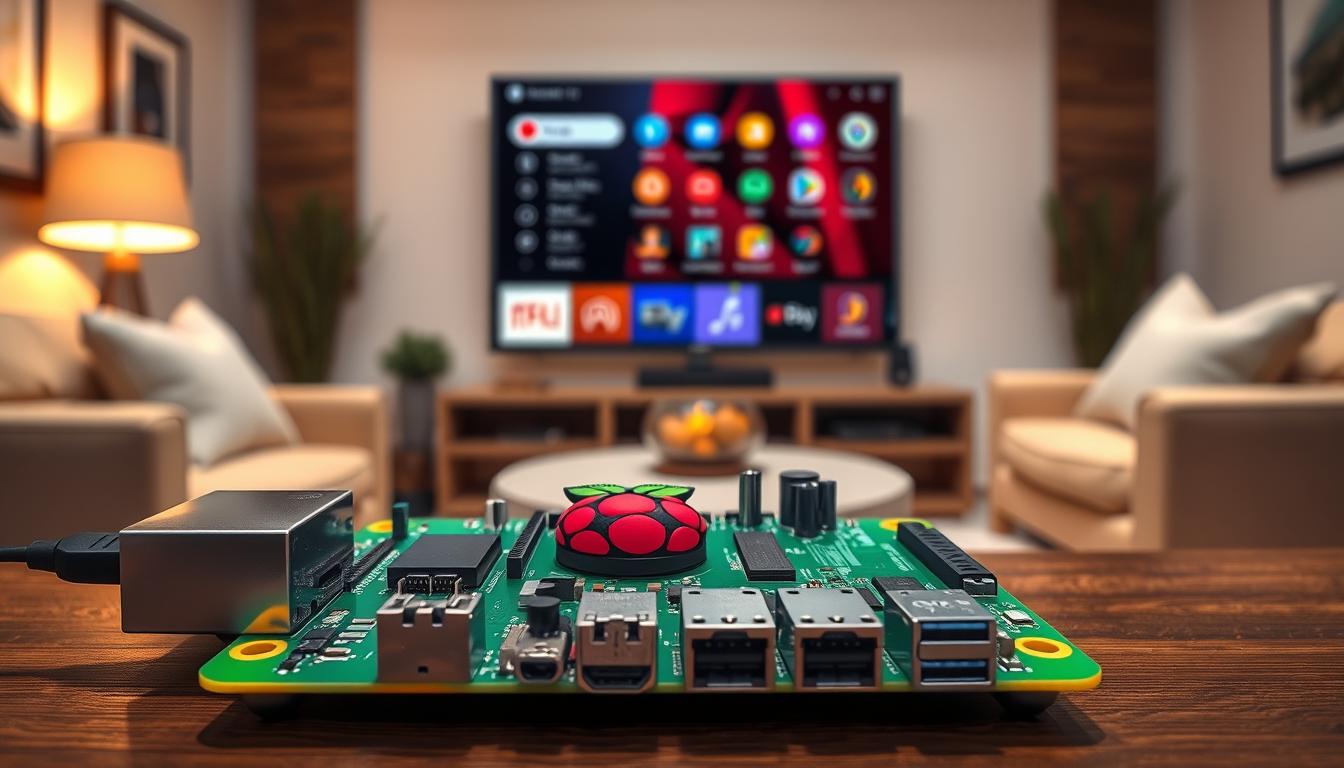
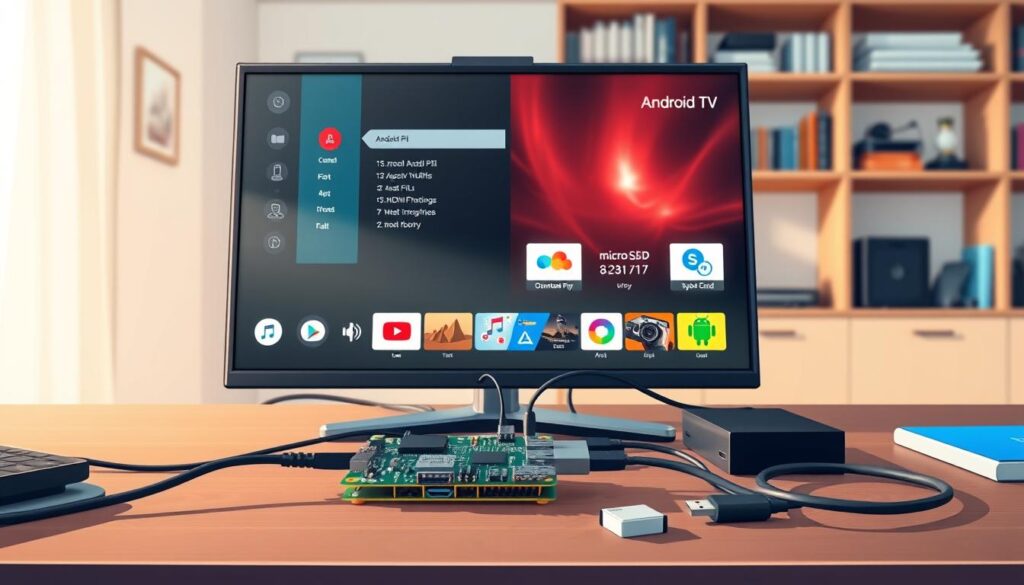
Haluatko tehokkaan striimauslaitteen ilman kalliin valmisboxin ostamista? Raspberry Pi tarjoaa erinomaisen ratkaisun. Tämä pieni tietokone muuttuu helposti täysiverriseksi mediasoitimeksi.
Suosittelemme käyttämään Raspberry Pi 4:ää tai uudempaa mallia. Nämä laitteet tukevat sujuvasti laitteistokiihdytettyä grafiikkaa ja videonkoodausta. Lopputuloksena saat vakaamman streaming-kokemuksen.
Tässä projektissa hyödynnämme KonstaKANG:n kehittämää LineageOS-pohjaista Android TV -versiota. Se on erityisesti optimoitu Raspberry-laitteille.
Asennusprosessi on jaettu selkeisiin vaiheisiin. Tarvitset laadukkaan microSD-kortin ja virtalähteen. Opas käy läpi kaiken tärkeän tiedon lataamisesta käyttöönottoon.
Lopulta saat kustannustehokkaan media-keskuksen, joka tukee laajaa sovellusvalikoimaa. Hallitset laitteen asetuksia ja sovelluksia täysin vapaasti.
Päälukee
- Raspberry Pi 4 tai 5 on ihanteellinen Android TV:lle
- LineageOS-pohjainen ratkaisu tarjoaa vakaan käyttökokemuksen
- Projekti on kustannustehokas vaihtoehto valmiille laitteille
- Asennus vaatii laadukkaan microSD-kortin ja virtalähteen
- Lopputuloksena on täysin hallittavissa oleva mediasoitin
- Laaja sovellusvalikoima on käytettävissä television ruudulla
Johdanto ja asennuksen yleiskatsaus
Käyttäjä saa täyden Android TV -kokemuksen pieneen hintaan Raspberry Pi -laitteella. Tämä yhdistelmä tarjoaa modernin television käyttöliittymän ilman valmiiden laitteiden korkeita kustannuksia.
Mitä on Televizo?
Android TV on Googlen kehittämä erikoisversio Android-käyttöjärjestelmästä. Se on suunniteltu erityisesti television näyttöihin ja kaukosäätimelle. Järjestelmä tarjoaa horisontaalisesti optimoidun käyttöliittymän.
LineageOS-pohjainen ratkaisu mahdollistaa puhtaan Android-ohjelmiston käytön. Tämä build android -versio on erityisesti optimoitu Raspberry Pi -laitteille. Se sisältää kaikki tarvittavat ajurit laitteiston täyteen hyödyntämiseen.
Miksi Raspberry Pi on erinomainen alusta?
Raspberry Pi 4 ja 5 tukevat laitteistokiihdytettyä videodekoodausta. Tämä mahdollistaa sujuvan 4K-videoiden toiston. Laite tarjoaa täyden device-tason tuen HDMI:lle, Wi-Fi:lle ja USB-porteille.
Moderni version android 14 pohjainen järjestelmä varmistaa turvallisen ja nopean käyttökokemuksen. Samanlaisen setupin voi toteuttaa myös muille käyttötarkoituksiin, kuten Windows IPTV -soittimelle.
Lopullinen kokemus on vertailukelpoinen kaupallisten laitteiden kanssa. Käyttäjä pääsee käsiksi tuhansiin sovelluksiin ja palveluihin suoraan television ruudulta.
How to install Televizo on Raspberry Pi
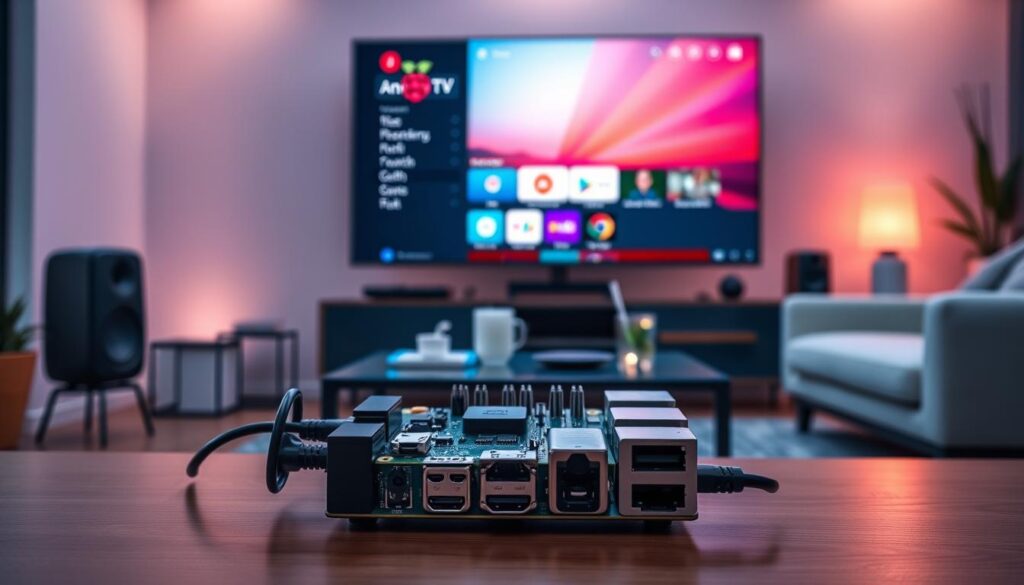
Onnistunut Android TV -kokoonpano Raspberry Pi:lle edellyttää oikeiden laitteiden ja ohjelmistojen valmistelua. Tässä vaiheessa keräämme kaikki tarvittavat komponentit, jotka varmistavat sujuvan asennusprosessin.
Tarvittavat laitteet ja ohjelmistot
Raspberry Pi 4 tai 5 ovat ihanteelliset valinnat tähän install android raspberry -projektiin. Suosittelemme vähintään 4GB RAM -mallia, mutta 8GB tarjoaa parhaan suorituskyvyn.
Laadukas microSD-card on elintärkeä komponentti. Valitse vähintään 16GB kokoinen kortti, mieluiten luokkaa 10 tai nopeampi. Tämä varmistaa järjestelmän vakauden.
Virallinen Raspberry Pi virtalähde on välttämätön. Riittämätön teho voi aiheuttaa epävakautta ja kortin vioittumista. USB-keyboard tarvitaan navigointiin asennuksen aikana.
Ohjelmisto-osa alkaa KonstaKANG:n website-sivuston käynnistä. Sieltä download viimeisimmän LineageOS 22 Android TV -version Raspberry Pi -laitteellesi.
Ladattava file on ZIP-pakattu, esimerkiksi ”lineage-22.0-20240216-UNOFFICIAL-KonstaKANG-rpi5-atv.zip”. Tarvitset myös GApps-package:n Google-palveluiden käyttöön.
USB-drive helpottaa tiedostojen siirtoa. HDMI-kaapeli yhdistää laitteen televisioon. Ethernet tarjoaa vakaan yhteyden striimaukseen.
Kaikki komponentit ovat helposti saatavilla. Kokonaiskustannukset ovat murto-osa kaupallisesta android raspberry TV -laitteesta.
Valmistelut ja ladattavien tiedostojen valmistelu
Valmisteluprosessi alkaa kahden keskeisen tiedoston lataamisella: LineageOS-käyttöjärjestelmä ja GApps-paketti. Tämä vaihe on kriittinen osa install android -projektia, sillä virheelliset tiedostot voivat estää järjestelmän käynnistymisen.
LineageOS:n lataus ja valmistelu
LineageOS-järjestelmän build-versio ladataan KonstaKANG:n website-sivustolta. Raspberry Pi 4:lle sopiva file löytyy osoitteesta https://konstakang.com/devices/rpi4/LineageOS22-ATV/.
Raspberry Pi 5:lle on oma sivunsa osoitteessa https://konstakang.com/devices/rpi5/LineageOS22-ATV/. Ladattava ZIP-tiedosto sisältää koko käyttöjärjestelmän valmiina android raspberry -ympäristöön.
”KonstaKANG:n kehittämät versiot tarjoavat parhaan yhteensopivuuden Raspberry Pi -laitteiden kanssa.”
GApps-paketin hankkiminen
Google-palvelujen käyttö edellyttää GApps-package:n asennusta. MindTheGapps-projekti tarjoaa ratkaisun tähän, ja gapps-paketti ladataan GitHub-sivulta.
Valitse ”arm64-ATV-full” -versio, joka sisältää Google Play Storen. Tämä package on välttämätön täydelliseen android raspberry -kokemukseen.
| Tiedostotyyppi | Lähde | Versio | Käsittely |
|---|---|---|---|
| LineageOS | KonstaKANG | LineageOS 22 | Puretaan ennen käyttöä |
| GApps-paketti | MindTheGapps | Android 14 | Ei pureta |
| Vaihtoehtoinen GApps | OpenGApps | Android 9 | Pico-versio |
MicroSD-card:n tulisi olla vähintään 16GB kokoinen. Varmista, että tietokoneellasi on riittävästi storage-tilaa latauksia varten.
Kaikki tiedostot tulee downloadata virallisista lähteistä. Tämä varmistaa turvallisen ja vakauden android raspberry -kokoonpanon.
Asennusprosessi ja vaiheittaiset ohjeet
Konkreettinen asennusvaihe alkaa microSD-kortin valmistelulla käyttäen Etcher-ohjelmistoa. Tämä install android -prosessi on suoraviivainen ja vaatii vain muutaman step.
SD-kortin flashaus ja käynnistys
Avaa Etcher-ohjelma tietokoneellasi. Klikkaa ”Flash from file” –buttonia ja valitse ladattu LineageOS-tiedosto.
Seuraavaksi valitse oikea SD-card klikkaamalla ”Select target” -painiketta. Varmista, että valitset oikean device-aseman.
Kun molemmat on valittu, klikkaa ”Flash!” –buttonia. Prosessi kestää muutaman minuutin riippuen kortin nopeudesta.
| Vaihe | Toimenpide | Kesto | Tulos |
|---|---|---|---|
| 1. Valmistelu | Tiedostojen lataus | 5-10 min | Valmis flashaukseen |
| 2. Flashaus | Kuvan kirjoitus | 3-8 min | SD-kortti valmis |
| 3. Käynnistys | Ensimmäinen boot | 5-15 min | Järjestelmä käynnistyy |
| 4. Asetukset | Alustava konfigurointi | 5-10 min | Android TV valmis |
Flashauksen jälkeen aseta card Raspberry Pi:hin ja kytke virtalähde. Ensimmäinen boot voi viedä aikaa, sillä järjestelmä alustaa laitteiston.
Käynnistyksen jälkeen seuraa näyttöön tulevia stepseja. Klikkaa ”Next” –buttonia ja hyväksy käyttöehdot. Määritä kieli, aika ja verkkoyhteydet.
Koko android raspberry -asennus vie noin 15-30 minuuttia. Lopuksi saat toimivan device-laitteen, joka odottaa Google Apps -sovelluksia.
Vianmääritys, optimointi ja lisäasetukset
Android TV -järjestelmän täydet mahdollisuudet avautuvat kehittäjätilan ja palautustilan kautta. Nämä asetukset mahdollistavat järjestelmän syvemmän hallinnan ja optimoinnin.
Developer Mode ja Recovery Mode
Aktivoi kehittäjätila menemällä Settings-valikkoon. Valitse Device Preferences → About ja klikkaa ”Build”-kohtaa kuusi kertaa. Tämä mode avaa pääsyn edistyneisiin option-valintoihin.
Palautustilaan pääset Settings → Device Preferences → About → Restart -polulla. Valitse ”Recovery” option käynnistääksesi system uudelleen. Tässä tilassa voit asentaa Google apps -paketteja ja laajentaa tallennustilaa.
Näppäimistön pikanäppäimet helpottavat navigointia: F1 = Koti, F2 = Takaisin, F3 = Moniajo. F11 ja F12 säätävät äänenvoimakkuutta. Keyboard-näppäimistö on välttämätön monimutkaisempiin toimenpiteisiin.
Tehostetut asetukset ja suorituskyvyn optimointi
Datan osion laajentaminen on tärkeä optimointivaihe. Lataa resize-paketti ja asenna se palautustilassa. Tämä käyttää koko SD-card-kortin kapasiteetin tehokkaasti.
Raspberry Pi -erityissettings löytyvät System-valikosta. Säätöissä voit hallita virtanappia, SSH-yhteyttä ja äänen ulostuloa. Nämä option-valinnat parantavat device-laitteen käyttökokemusta.
Tallennustilan hallinta varmistaa järjestelmän vakauden. Säännöllinen välimuistin tyhjennys palautustilassa pitää systemin nopeana. Laadukas microSD-card on elintärkeä sujuvan toiston kannalta.
Johtopäätös
Android-käyttöjärjestelmän asentaminen Raspberry Pi-laitteelle muuttaa sen täysiveriseksi television koneeksi. Tämä guide on osoittanut, että kyseinen project tarjoaa kustannustehokkaan tavan luoda toimiva media-boksi.
Lopputuloksena saat android raspberry -ratkaisun, joka kilpailee kaupallisten laitteiden kanssa. Järjestelmän uusin version varmistaa modernin ja turvallisen software-alustan. Streaming-kokemus on sujuva jopa 4K-laadussa.
KonstaKANG:n jatkuva kehitystyö takaa säännölliset build-päivitykset. Tämä parantaa järjestelmän vakautta ja ominaisuuksia. Käyttäjä saa täyden hallinnan laitteestaan ilman valmistajan rajoituksia.
Tämä guide on kattanut kaikki tärkeät vaiheet perusasennuksesta optimointiin. Android raspberry -yhdistelmä tarjoaa erinomaisen experience-kokemuksen viihdekäyttöön. Ratkaisu on tulevaisuuden turvallinen avoimen lähdekoodin periaatteiden ansiosta.
FAQ
Onko Raspberry Pi riittävän tehokas suorittamaan Televizon sulavasti?
Kyllä, erityisesti uudemmat Raspberry Pi 4 -mallit tarjoavat riittävän suorituskyvyn HD-laatuiselle videoiden toistolle. Suorituskyky riippuu myös käytössä olevasta Android-versiosta ja median virtaustekniikasta.
Mistä löydän uusimman ja yhteensopivan Android-version Raspberry Pi:lleni?
Suosittelemme tarkistamaan viralliset käyttöjärjestelmäprojektit, kuten LineageOS:n tai Raspberry Pi -yhteisön foorumit. Näiltä alustoilta löytyy usein vakaimmat ja parhaiten testatut Android-buildit laitteellesi.
Tarvitsenko Google Play Palvelut (GApps) Televizon käyttöön?
Televizon lataaminen ja asentaminen onnistuu usein ilman GApps-pakettia suoraan APK-tiedostona. Kuitenkin, jos haluat käyttää Google Play Kaupasta, GApps-paketin asennus on välttämätön vaihe käyttökokemusta varten.
Miten voin varmistaa, että USB-laitteet kuten hiiri ja näppäimistö toimivat?
Ennen Androidin asennusta, varmista että laitteesi tukee perus USB-HID-laitteita. On suotavaa testata laitteet jo ennen Televizon asennusta käyttöjärjestelmän perusliittymässä mahdollisten ajuriongelmien välttämiseksi.
Mitä teen, jos laite ei käynnisty SD-kortilta Recovery Modeen?
Tarkista ensin, että olet flashannut käyttöjärjestelmäkuvan oikein kirjoitussuojatun kortin päälle. Yritä käyttää laadukasta SD-korttia ja varmista, että käytät oikeaa flashausohjelmaa kuten Raspberry Pi Imageria tai BalenaEtcheria.
Onko mahdollista tallentaa striimattua mediaa Raspberry Pi:n tallennustilaan?
Tallennusmahdollisuus riippuu täysin Televizo-sovelluksen ominaisuuksista ja käyttöjärjestelmän myöntämistä käyttöoikeuksista. Tarkista sovelluksen asetukset tallennusvaihtoehdoista ja varmista, että laitteella on riittävästi tallennustilaa.