Haluatko laajentaa Samsung-televisiosi katselukokemusta? Ammattimainen mediasoitin voi olla avain uusiin mahdollisuuksiin. Tämä artikkeli opastaa sinut prosessissa, joka avaa oven laajaan multimediasisältöön.
Ibo Player Pro on suosittu sovellus nopeaan suoratoistoon. Se on helppo käyttää ja tukee jopa 4K-tarkkuutta. Tämä tehokas media player toimii erinomaisesti m3u-soittolistojen kanssa.
Sovellus on saatavilla useille laitteille, mukaan lukien Android-älytelevisiot. Se tukee MX- ja VLC-soittimia, mikä takaa yhteensopivuuden. On tärkeää huomata, että itse sovellus ei tarjoa sisältöä. Käyttäjien tulee hyödyntää omia laillisia listojaan.
Kattavan ohjeen Finland IPTV:lle avulla saat konfiguroitua kaiken sujuvasti. Artikkelimme käy läpi kaikki tarvittavat vaiheet perusteista ongelmien ratkaisuun.
Pääkohdat
- Ibo Player on ammattimainen ja nopea mediasoitin.
- Sovellus tukee korkealaatuista 4K-suoratoistoa.
- Se on yhteensopiva m3u-soittolistojen kanssa.
- Sovellus ei sisällä valmista sisältöä, vaan tarvitset omat lailliset listasi.
- Asennus Samsung-televisioon on suoraviivaista ohjeiden avulla.
- Ongelmatilanteissa on saatavilla vianmääritysvinkkejä.
Johdanto ja ibo playerin esittely
Korkealaatuinen mediasoitin voi muuttaa television käyttökokemuksen täysin. Tässä osiossa tutustumme syvällisesti ibo playerin tarjoamiin mahdollisuuksiin.
Mitä ibo player on ja miksi se kannattaa asentaa?
Ibo Player Pro on ammattimainen ratkaisu m3u-soittolistojen hallintaan. Se tarjoaa saumattoman kokemuksen erilaisille mediasisällöille.
Tämä tehokas media player tukee kaikkia näyttötarkkuuksia, mukaan lukien 4K-laadun. Sen yhteensopivuus VLC Playerin ja MX Playerin kanssa varmistaa vakaata toistoa.
Keskeiset edut sisältävät laajan tiedon elokuvista ja sarjoista. Käyttäjät saavat tietoa julkaisupäivistä, näyttelijöistä ja trailer-eista.
| Ominaisuus | Etu | Käyttötarkoitus |
|---|---|---|
| 4K-tuki | Korkealaatuinen kuvanesto | Elokuvien ja sarjojen katselu |
| M3u-yhteensopivuus | Nopea listausten lataus | Kanavien ja sisältöjen hallinta |
| Lapsilukko | Turvallinen käyttö | Perheiden sisällönrajoitus |
| Suosikkitoiminto | Nopea pääsy sisältöihin | Henkilökohtainen kokemus |
Artikkelin sisältö ja tavoitteet
Tämän oppaan tavoitteena on opastaa lukijaa sovelluksen käyttöönotossa. Käymme läpi kaikki tarvittavat vaiheet perusasetuksista edistyneisiin toimintoihin.
Opimme konfiguroimaan perusasetukset ja ratkaisemaan yleisimpiä ongelmia. Korostamme myös sovelluksen laillista käyttöä omien listausten kanssa.
Lopuksi käsittelemme edistyneitä ominaisuuksia ja vianmääritystä. Tämä takaa täydellisen kokemuksen television käytössä.
Ennen asennusta – Järjestelmävaatimukset ja valmistelut
Ennen kuin pääset nauttimaan mediasoittimen eduista, on tärkeää tarkistaa laitteesi valmiudet. Oikeat valmistelut takavat saumattoman kokemuksen ja estävät yleisimpiä ongelmia.
Vaatimukset Samsung Smart TV:lle
Mediasoitin vaatii tiettyjä teknisä edellytyksiä toimiakseen optimaalisesti. Samsung-televisioiden tulee käyttää Tizen OS -käyttöjärjestelmää versiosta 3.0 alkaen.
Vanhemmat mallit Samsung Smart Hub -toiminnolla ovat myös yhteensopivia. Laitteessa tulee olla vähintään 2 gigatavua vapaata tallennustilaa.
Keskeiset tekniset vaatimukset:
- Tizen OS 3.0+ tai Samsung Smart Hub
- Vähintään 2 GB vapaata tallennustilaa
- Ajantasainen ohjelmisto
Valmistautuminen ja internet-yhteyden tarkistus
Vakaa internetyhteys on kriittinen tekijä saumattoman suoratoiston kannalta. Suositellaan vähintään 5 Mbit/s nopeutta.
Testaa yhteytesi ennen asennuksen aloittamista. Varmista, että televisio on kytketty internetiin Wi-Fi:n tai Ethernet-kaapelin kautta.
Jos kohtaat ongelmia, usein kysytyt kysymykset tarjoavat apua yleisimpiin haasteisiin. Muista myös hankkia laillinen m3u-soittolista palveluntarjoajalta.
How to install ibo player on samsung smart tv
Tässä osiossa keskitymme käytännön toimenpiteisiin, jotka johtavat onnistuneeseen mediasoittimen käyttöön. Prosessi on suoraviivainen ja vaatii vain muutaman perusvaiheen.
Aloitamme sovelluksen lataamisesta ja siirrymme sitten perusasetuksiin. Jokainen vaihe on selkeästi kuvattu helpottamaan installation prosessia.
Lataus ja asennus Samsung App Storessa
Ensimmäinen step on sovelluksen löytäminen oikeasta paikasta. Käynnistä televisiosi ja avaa Samsung App Store.
Käytä hakutoimintoa kirjoittamalla ”Ibo Player” hakukenttään. Valitse oikea app hakutuloksista ja napsauta ”Asenna”.
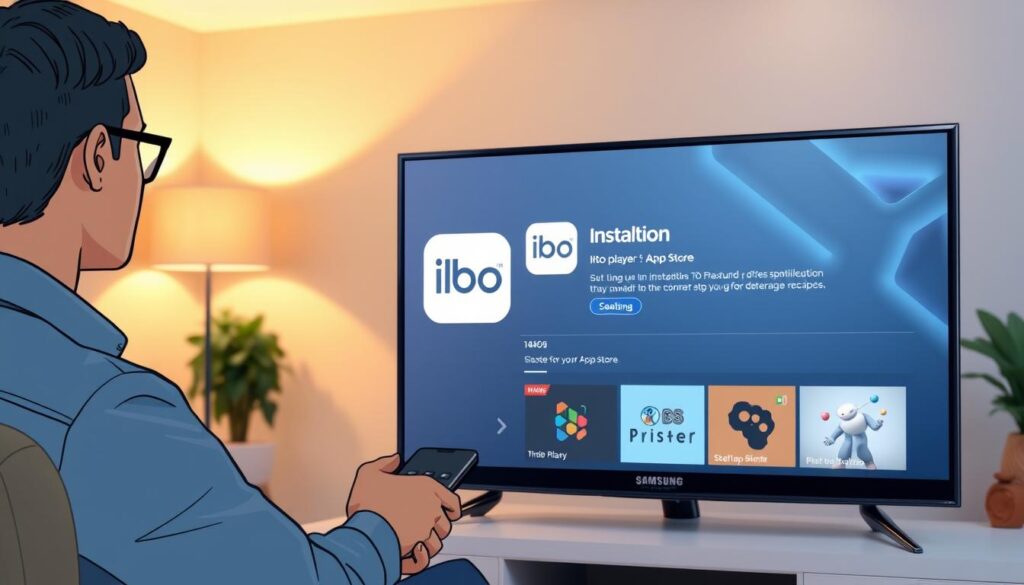
Lataus alkaa automaattisesti ja kestää muutaman minuutin. Varmista, että internet-yhteys on vakaa koko prosessin ajan.
Perusasetukset ja käynnistys
Kun download on valmis, käynnistä sovellus ensimmäistä kertaa. Näet yksinkertaisen interface joka on helppo ymmärtää.
Aloita valitsemalla ensin kieli ja sitten m3u-soittolistan lisääminen. Tämä on tärkeä step täyden toiminnallisuuden saavuttamiseksi.
Premium-käyttäjien tulee lähettää MAC-osoite palveluntarjoajalle. Tämä aktivoi kaikki edistyneet toiminnot player app sisällä.
Ibo playerin lisäasetukset ja laajennukset
Personointi on avain henkilökohtaiseen viihtymiskokemukseen mediasoittimessa. Kun perusasennus on valmis, käyttäjät voivat hyödyntää monipuolisia lisäasetuksia ja laajennusmahdollisuuksia.
Käyttöliittymän mukauttaminen
Sovelluksen interface tarjoaa laajat mukautusvaihtoehdot. Käyttäjä voi valita erilaisia taustakuvia ja värimalleja luodakseen visuaalisesti miellyttävän ympäristön.
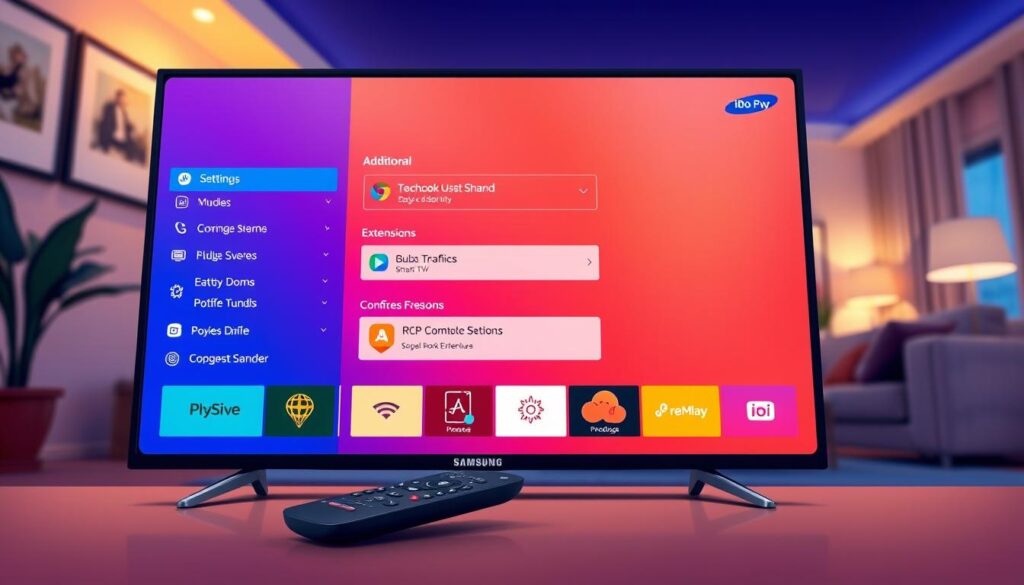
Mediakirjastojen järjestäminen helpottaa sisällön löytämistä. Voit luoda kokoelmia suosikkielokuville, sarjoille ja kanaville.
Laajennukset, lisäosat ja lisätoiminnot
Ibo player tukee erilaisia laajennuksia integroiduille palveluille. Näitä features hyödyntämällä laajennat media–experiencesi entisestään.
Soittolistojen hallinta on tehty helpoksi. Voit luoda omia playlistejä ja järjestellä m3u–playlistejä mieltymystesi mukaan.
Lapsilukko tarjoaa turvallisen accessin perheille. Ääni- ja kuvanlaatuasetukset mahdollistavat optimoidun toiston jokaiselle userille.
Yleisimmät asennusongelmat ja ratkaisuvaihtoehdot
Vaikka mediasoitin on suunniteltu helppokäyttöiseksi, joitakin teknisiä haasteita voi ilmetä. Tässä osiossa käsittelemme tyypillisiä ongelmatilanteita ja niiden ratkaisuja.
Tyypilliset virheilmoitukset
Yksi yleisimmistä haasteista on sovelluksen puuttuminen sovelluskaupasta. Tarkista ensin, että laitteesi täyttää järjestelmävaatimukset.
Jos saat ”Sovellusta ei voida asentaa” -ilmoituksen, varmista että käyttöjärjestelmä on päivitetty. ”Yhteysongelma” -viesti vaatii internetyhteyden tarkistamista.
Vakaa internetyhteys on erityisen tärkeä saumattoman kokemuksen kannalta. Testaa nopeutta ja varmista Wi-Fi-signaalin vahvuus.
Vianmääritys ja asiakastuki
Kun sovellus on asennettu mutta ei toimi, kokeile poistaa ja asentaa se uudelleen. Tämä korjaa usein latausongelmat.
Jos soittolista ei lataudu, tarkista palveluntarjoajan yhteystiedot ja varmista listan päivitys. Välimuistin tyhjentäminen voi auttaa hidastuneessa suoratoistossa.
Ongelmatilanteissa ota yhteyttä viralliseen asiakastukeen. He tarjoavat ammattitaitoista tukea kaikissa käyttöön liittyvissä kysymyksissä.
Johtopäätös
Onnistunut sovelluksen käyttöönotto avaa uusia näkymiä viihteen katseluun. Tämä ibo player tarjoaa saumattoman streaming-kokemuksen televisiosi näytöllä. Se on helppo konfiguroida vaiheittaisten ohjeiden avulla.
Mediasoitin tukee korkealaatuista 4K-sisältöä ja useita soittimia. Käyttäjät voivat hallita omia playlistejään ja m3u-listojaan. Mukautusmahdollisuudet antavat henkilökohtaisen ulkoasun sovellukseen.
Muista, että tarvitset laillisen IPTV-subscriptionin täyttäksesi soittolistasi. Sovellus ei sisällä valmista contentia vaan toimii omiesi kanavien kanssa.
Tämä pro-tasoisen playerin käyttö laajentaa television mahdollisuuksia merkittävästi. Se on erinomainen valinta kaikille viihteen ystäville.
FAQ
Onko ibo player saatavilla virallisesti Samsung App Storessa?
Ei, sovellusta ei yleensä löydy suoraan Samsung Smart TV:n sovelluskaupasta. Asennus tapahtuu usein lataamalla tiedosto laitteen omaan mediasoittimeen tai käyttämällä kolmannen osapuolen sovelluskauppaa, mikäli laite tukee sitä. Tarkista aina laitteesi tuki ennen toimintoa.
Tarvitsenko maksullisen tilauksen käyttääkseni ibo playeria?
Itse mediasoittimen käyttö on yleensä ilmaista. Kuitenkin suoratoistosisältöä, kuten elokuvia ja TV-sarjoja, varten saatat tarvita voimassa olevan M3U-pohjaisen palveluntarjoajan tilauksen. Soitin itsessään ei tarjoa sisältöä ilman aktiivista playlistiä.
Mikä on M3U-playlisti ja miten se liittyy ibo playerin käyttöön?
M3U on tiedostomuoto, joka sisältää luettelon mediatiedostoista tai suoratoistokanavista. Ibo player lukee tämän playlistin, jolloin voit käyttää laajaa valikoimaa kanavia ja sisältöä. Tiedosto täytyy yleensä ladata erikseen palveluntarjoajaltasi.
Toimiiko sovellus kaikilla Samsung Smart TV -malleilla?
Ei välttämättä. Yhteensopivuus riippuu TV:n käyttöjärjestelmästä (Tizen) ja versionumerosta. Uudemmat mallit saattavat tukea paremmin erilaisia sovelluksia. On suositeltavaa tarkistaa yhteensopivuus ennen asennusprosessia.
Mitä teen, jos sovellus ei lataudu tai kaatuilee?
Vianmäärityksen kannattaa aloittaa tarkistamalla laitteen ohjelmistopäivitykset ja vakaassa internet-yhteydessä. Jos ongelma jatkuu, yritä poistaa ja asentaa sovellus uudelleen. Tukea voi myös hakea sovelluskehittäjän viralliselta verkkosivustolta.
Voinko katsella paikallisesti tallennettuja videoita ibo playerilla?
Kyllä, monet mediasoittimet, kuten ibo player, tukevat usein paikallisen median toistamista. Tämä tapahtuu yleensä lataamalla tiedostot USB-tikulle tai verkon kautta ja avaamalla ne soittimen käyttöliittymän kautta.