H1: Kuinka asentaa Set IPTV Firestickiin – Vaiheittainen Ohje
SET IPTV on erittäin suosittu sovellus, joka tarjoaa käyttäjilleen pääsyn valtavaan määrään televisiokanavia ja suoratoistosisältöjä. Sen suosio perustuu käyttäjäystävälliseen käyttöliittymään ja laajaan laiteyhteensopivuuteen.
Tämä artikkeli tarjoaa sinulle täydellisen oppaan prosessiin alusta loppuun. Se alkaa laitteen valmistelulla ja päättyy onnistuneeseen käyttöönottoon. Opas on suunniteltu sekä aloittelijoille että kokeneemmille käyttäjille.
Firestick on erinomainen valinta IPTV-palveluiden käyttöön. Sen edullisuus, helppokäyttöisyys ja kannettavuus tekevät siitä ihanteellisen alustan modernille television katselulle. Voit nauttia tuhansista kansainvälisistä kanavista laadukkaasti.
Käsittelemme myös tärkeitä turvallisuusnäkökohtia ja laillisia kysymyksiä. Noudattamalla vaiheittaisia ohjeita pääset nopeasti alkuun ja voit laajentaa viihdemahdollisuuksiasi merkittävästi ilman perinteisen kaapelitelevision rajoituksia.
Pääkohdat
- SET IPTV tarjoaa laajan valikoiman kansainvälisiä kanavia
- Firestick on edullinen ja helppokäyttöinen suoratoistolaite
- Vaiheittainen opas sovelluksen asentamiseen
- Ohjeet sopivat sekä aloittelijoille että kokeneille käyttäjille
- Turvallisuus- ja laillisuusnäkökohdat huomioitu
- Mahdollisuus nauttia monipuolisesta viihdetarjonnasta
Johdanto
Teknologian kehitys on tuonut television katseluun innovatiivisia ratkaisuja, jotka poikkeavat perinteisistä lähetysmenetelmistä. Nämä uudet palvelut tarjoavat joustavuutta ja laajemman sisältövalikoiman.
SET IPTV:n esittely
Tämä moderni sovellus hyödyntää internet-yhteyttä television sisällön toimittamiseen. Se mahdollistaa pääsyn kansainvälisiin kanaviin ja suoratoistopalveluihin. Käyttäjäystävällinen käyttöliittymä tekee sisällön selailusta helppoa.
Palvelu tukee korkealaatuista kuvaa, mukaan lukien HD- ja 4K-resoluutiot. Tämä varmistaa erinomaisen katselukokemuksen kaikille käyttäjille.
Miksi valita IPTV-palvelu
Internet-pohjaiset television palvelut tarjoavat merkittäviä etuja verrattuna perinteisiin ratkaisuihin. Niiden joustavuus ja kustannustehokkuus ovat keskeisiä valintaperusteita.
Voit katsoa suosikkiohjelmiasi milloin tahansa ja missä tahansa. Ainoana edellytyksenä on vakaa internetyhteys.
| Ominaisuus | IPTV-palvelut | Perinteinen television |
|---|---|---|
| Kanavavalikoima | Laaja kansainvälinen tarjonta | Rajallinen maakohtainen |
| Katselujoustavuus | Milloin tahansa, missä tahansa | Lähetysaikataulun mukainen |
| Kustannukset | Usein edullisempi | Korkeammat kuukausimaksut |
| Laatu | HD ja 4K-tuki | Vaihteleva laatu |
IPTV-teknologian suosio on kasvanut nopeasti viime vuosina. Sen avulla voit nauttia monipuolisesta viihdetarjonnasta ilman perinteisten rajoitusten.
Mikä on SET IPTV?
SET IPTV -palvelu edustaa uuden sukupolven television katselua internetin kautta. Tämä sovellus mahdollistaa suoratoistopalveluiden käytön modernilla tavalla.
Keskeiset ominaisuudet ja hyödyt
Tämä sovellus tarjoaa laajan valikoiman television kanavia. Käyttäjät pääsevät käsiksi tuhansiin eri kanaviin ympäri maailmaa.
Keskeisiä etuja ovat:
- Korkealaatuinen kuva HD- ja 4K-resoluutiolla
- Intuitiivinen käyttöliittymä helppoa navigointia varten
- Ohjelmaopas näyttää ajankohtaiset ohjelmatiedot
- Mahdollisuus tallentaa suosikkikanavia
Sovellus päivittyy säännöllisesti uusilla ominaisuuksilla. Tämä varmistaa parhaan mahdollisen käyttökokemuksen.
Erilaiset sisältötyypit kattavat urheilun, elokuvat ja uutiset. Jokainen löytää itselleen sopivaa viihdettä.
Yhteensopivuus useiden laitteiden kanssa tekee tästä sovelluksesta monipuolisen valinnan. Voit katsoa suosikkiohjelmiasi missä tahansa.
Laitteiden yhteensopivuus ja esivalmistelut
Ennen kuin pääset nauttimaan laajasta kanavavalikoimasta, on tärkeää varmistaa laitteesi sopivuus ja suorittaa tarvittavat esivalmistelut. Oikeat valmistelut takavat sulavan käyttökokemuksen.
Yhteensopivat laitteet
Palvelu toimii monilla eri laitteilla, mikä tekee siitä joustavan valinnan. Tarkista, että sinulla on yhteensopiva laite ennen asennusta.
| Laitetyyppi | Yhteensopivuus | Erityispiirteet |
|---|---|---|
| Älytelevisiot | Täysin yhteensopiva | Suora asennus sovelluskauppaan |
| Amazon Fire TV -laitteet | Erinomainen yhteensopivuus | Helppokäyttöinen ja edullinen |
| Android-laitteet | Täydellinen tuki | Laaja laitevalikoima |
| Windows-tietokoneet | Emulaattorin kautta | Vaatii Android-emulaattorin |
Ennen asennusta tehtävät valmistelut
Onnistunut käyttöönotto vaatii muutaman keskeisen valmistelun. Nämä vaiheet varmistavat, että kaikki toimii moitteettomasti.
Tarkista internetyhteytesi nopeus. Vakaa yhteys on välttämätön sujuvan katselun kannalta. Suositus on vähintään 10 Mbps HD-sisällölle.
Hanki tilaus palveluntarjoajaltasi. Tarvitset M3U-linkin tai vastaavat tunnukset kanavien käyttöä varten. Varmista myös, että laitteessasi on riittävästi tallennustilaa.
Joissakin tapauksissa saatat joutua sallimaan tuntemattomien lähteiden sovellusten asennuksen. Tämä on yleinen vaatimus erityisesti Fire TV -laitteilla.
How to install Set IPTV on firestick
Fire Stick -laitteeseen sovelluksen asentaminen vaatii kaksi päävaihetta: asetusten muuttamisen ja lataussovelluksen käytön. Nämä toimenpiteet mahdollistavat kolmannen osapuolen sovellusten käyttämisen laitteessasi.
Firestickin asetukset: Tuntemattomien lähteiden käyttö
Amazonin laitteet eivät oletusarvoisesti salli ulkopuolisten sovellusten asennusta. Tämä turvatoimi estää haitallisen ohjelmiston pääsyn laitteeseen.
Muuta tätä asetusta seuraavasti:
- Siirry Fire Stickin asetukset-valikkoon
- Valitse ”Oma Fire TV” tai ”Laite”
- Etsi ”Kehittäjän asetukset” -kohda
- Aktivoi ”Sovellukset tuntemattomista lähteistä”
Uudemmissa malleissa saatat nähdä vaihtoehdon ”Asenna tuntemattomia sovelluksia”. Tässä tapauksessa sinun tulee erikseen antaa lataussovellukselle asennusoikeus.
Downloader-sovelluksen hyödyntäminen
Downloader on ilmainen työkalu Amazonin sovelluskaupasta. Se mahdollistaa APK-tiedostojen lataamisen suoraan laitteeseen.
Asennusprosessi koostuu näistä vaiheista:
- Etsi ja asenna Downloader Amazon App Storesta
- Avaa sovellus ja syötä URL-osoite tekstikenttään
- Lataa APK-tiedosto ja aloita asennus
- Poista lataustiedosto asennuksen jälkeen
Näiden kahden vaiheen jälkeen sovellus on valmis käyttöön. Muista aina käyttää luotettavia lähteitä APK-tiedostoja ladatessasi.
Asennuksen vaiheet smart TV:lle
Modernit älytelevisiot tarjoavat helpon tavan päästä käsiksi laajaan televisiotarjontaan suoraan oman sovelluskaupansa kautta. Tämä menetelmä on usein nopeampi kuin muilla laitteilla.
Sovelluksen lataus ja asennus
Prosessi alkaa television omasta sovelluskaupasta. Eri valmistajilla on omat nimensä tälle palvelulle.
Seuraa näitä vaiheita:
- Avaa television päävalikko ja siirry sovelluskaupan osioon
- Käytä hakutoimintoa kirjoittamalla ”SET IPTV”
- Valitse oikea sovellus ja aloita lataus
- Odota, että asennus valmistuu automaattisesti
Eri valmistajien sovelluskaupat toimivat hieman eri tavalla. Alla oleva taulukko auttaa ymmärtämään eroja.
| Valmistaja | Sovelluskaupan nimi | Hakutoiminto |
|---|---|---|
| Samsung | Samsung App Store | Täysi tekstihaku |
| LG | LG Content Store | Nopea ehdotustoiminto |
| Sony | Google Play Store | Laajennettu haku |
Älytelevisioiden käyttö on kasvanut merkittävästi viime vuosina. Integroidut sovelluskaupat tekevät uusien palvelujen kokeilusta helppoa.
Firmware-päivityksen varmistus
Ennen minkään sovelluksen asennusta on tärkeää tarkistaa laitteen ohjelmiston ajantasaisuus. Vanha firmware voi aiheuttaa yhteensopivuusongelmia.
Päivitysten tarkistaminen on helppoa. Siirry television asetusvalikkoon ja etsi ”Ohjelmistopäivitys” tai vastaava kohta. Järjestelmä tarkistaa automaattisesti uudet versiot.
Suosittelemme aina pitämään laitteen ohjelmiston ajan tasalla. Tämä takaa parhaan mahdollisen kokemuksen kaikille sovelluksille.
Asennuksen vaiheet Android-laitteille
Android-alustojen monipuolisuus tarjoaa useita vaihtoehtoja televisiosisällön katseluun. Nämä menetelmät sopivat sekä älypuhelimiin että tablet-laitteisiin.
Suoritus onnistuu pääasiassa kahdella tavalla. Voit käyttää joko virallista sovelluskauppaa tai vaihtoehtoista lataustapaa.
Google Play -kaupan käyttö ja APK-vaihtoehto
Useimmat käyttäjät suosivat Google Play Storea sovellusten hankintaan. Tämä turvallinen alusta tarjoaa automaattiset päivitykset ja helppokäyttöisyyden.
Aloita avaamalla Play Kauppa laitteellasi. Kirjoita hakukenttään sovelluksen nimi ja aloita asennuspainikkeesta.
Jos et löydä haluttua sovellusta kaupasta, APK-tiedosto tarjoaa toimivan ratkaisun. Tämä vaihtoehto vaatii kuitenkin turvallisuusasetusten muutoksen.
| Asennustapa | Edut | Huomioitavaa |
|---|---|---|
| Google Play Store | Automaattiset päivitykset, virallinen lähde | Saatavuus voi vaihdella maittain |
| APK-tiedosto | Laajempi saatavuus, nopea käyttöönotto | Vaatii turvallisuusasetusten muutoksen |
APK-menetelmää varten aktivoi ”Tuntemattomat lähteet” asetuksissa. Lataa tiedosto luotettavalta palveluntarjoajalta ja vahvista asennus.
Mobiililaitteiden konfigurointi seuraa samaa periaatetta. Onnistunut käyttöönotto vaatii vain muutaman yksinkertaisen vaiheen.
Valmisteluprosessi varmistaa sulavan käyttökokemuksen. Tarkista aina laitteesi yhteensopivuus ennen aloittamista.
Asennuksen vaiheet Windows PC:lle
Suurella näytöllä nauttiminen televisiosisällöstä on mahdollista myös Windows-koneilla emulaattorin avulla. Tämä menetelmä tarjoaa täyden kokemuksen ilman erillistä laitetta.
Prosessi perustuu Android-ympäristön luomiseen tietokoneeseen. Tämä mahdollistaa mobiilisovellusten suorittamisen suoraan PC:llä.
Android-emulaattorin asentaminen
BlueStacks on suosittu valinta Windows-käyttäjille. Sen asennus on suoraviivaista ja vaatii vain muutaman vaiheen.
Lataa emulaattori viralliselta verkkosivustolta. Suorita asennusohjelma ja seuraa näytöllä olevia ohjeita.
Kun emulaattori on käytössä, voit aloittaa halutun sovelluksen käyttöönoton. Tämä laite luo täydellisen ympäristön television sisällön katseluun.
| Emulaattori | Yhteensopivuus | Suorituskyky |
|---|---|---|
| BlueStacks | Erinomainen | Korkea |
| NoxPlayer | Hyvä | Keskitaso |
| LDPlayer | Hyvä | Korkea |
APK-tiedoston käyttö on seuraava vaihe. Lataa luotettava tiedosto ja vedä se emulaattorin ikkunaan.
Asennus suoritetaan automaattisesti. Tämän jälkeen voit käynnistää sovelluksen ja aloittaa määrityksen.
Windows-versio tarjoaa laajennetut mahdollisuudet television katseluun. Suuri näyttö parantaa kokemusta merkittävästi.
Kanavien aktivointi ja soittolistan lisääminen
Palveluntarjoajan antamat tiedot muodostavat perustan toimivalle järjestelmälle. Tämä vaihe on ratkaisevan tärkeä koko kokemuksen kannalta.
Onnistunut konfigurointi vaatii tarkkuutta ja oikeiden tietojen käyttöä. Aloita varmistamalla, että sinulla on kaikki tarvittavat tiedot palveluntarjoajaltasi.
M3U-linkin lisäysasetukset
M3U-osoite on avain kaikkiin saatavilla oleviin kanaveihin. Tämä URL-linkki sisältää koko valikoiman, jonka olet tilannut.
Toimenpiteet ovat suoraviivaisia:
- Avaa sovellus ja siirry asetusvalikkoon
- Etsi ”Lisää soittolista” -vaihtoehto
- Syötä palveluntarjoajan toimittama osoite
- Anna soittolistalle kuvaava nimi
Järjestelmä lataa automaattisesti kaikki kanavat. Tämä prosessi kestää yleensä vain muutaman minuutin.
| Toiminto | Vaatimus | Kesto |
|---|---|---|
| URL-osoitteen syöttö | Aktiivinen tilaus | Välitön |
| Kanavien lataus | Vakaa internetyhteys | 1-5 minuuttia |
| Kategorisointi | Automaattinen | Hetkellinen |
Soittolistan lataus ja hallinta
Soittolistatiedoston käyttö tarjoaa vaihtoehtoisen tavan. Tämä menetelmä sopii erityisesti henkilökohtaisten valintojen tekemiseen.
Lataa ensin tiedosto tietokoneellesi. Siirrä se sitten laitteeseesi sopivalla tavalla.
Hallintatyökalut antavat mahdollisuuden mukauttaa kokemusta. Voit luoda omia ryhmiä ja piilottaa tarpeettomat kanavat.
Tallenna muutoksesi aina ennen sovelluksen sulkemista. Tämä varmistaa, että kaikki säilyy muistissa seuraavaa käyttökertaa varten.
Perusasetusten konfigurointi
Sovelluksen perusasetusten mukauttaminen parantaa katselukokemusta merkittävästi. Oikein säädetyt asetukset varmistavat sulavan toiminnan ja optimaalisen kuvanlaadun.
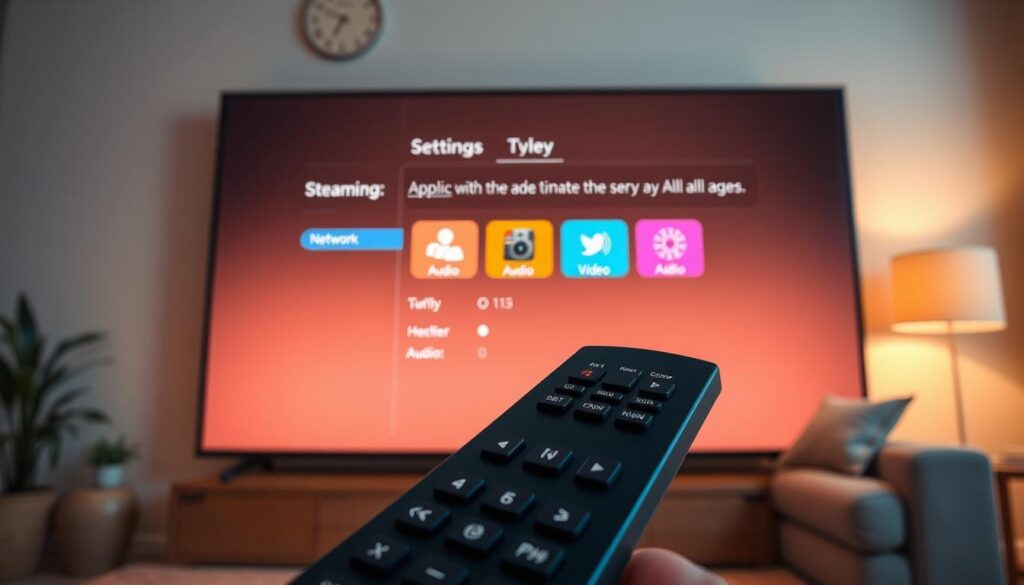
Aloita avaamalla sovelluksen päävalikko. Etsi asetusvälilehti, jossa voit muokata kaikkia tärkeitä parametreja. Tämä interface on suunniteltu käyttäjäystävälliseksi.
Laadun ja käyttöliittymän säädöt
Suoratoiston laatu vaikuttaa suoraan katselukokemukseen. Valitse automaattinen laatu, joka mukautuu verkon nopeuteen. Hitaammilla yhteyksillä alempi laatu vähentää puskurointia.
Käyttöliittymän ulkoasua voi mukauttaa monin tavoin. Valitse eri teemoja ja värimaailmoja henkilökohtaista makuasi vastaavan. Fonttikoon säätö helpottaa tekstin lukemista.
| Asetus | Suositus | Vaikutus |
|---|---|---|
| Suoratoiston laatu | Automaattinen | Paras katselukokemus |
| Teeman värimaailma | Tumma | Vähentää silmien rasitusta |
| Fonttikoko | Keskikoko | Paras luettavuus |
| EPG-aikavyöhyke | Paikallinen aika | Oikeat ohjelma-ajat |
Muut sovellusasetukset
Vanhempainvalvonta rajoittaa sopimattoman sisällön katselua. Aseta PIN-koodi suojataksesi tiettyjä kanavia. Tämä on erityisen tärkeää perhekäytössä.
Tekstitysasetuksissa voit säätää fontin kokoa ja väriä. Sijoita tekstit näytön alaosaan parhaan näkyvyyden saavuttamiseksi. Nämä options tekevät kokemuksesta mukavamman.
Suosikkikanavien tallennus nopeuttaa päivittäistä käyttöä. Lisää usein katsotut kanavat erilliseen luetteloon. Tämä yksinkertainen toimenpide säästää aikaa.
Vianetsintä ja ongelmanratkaisu
Tekniset ongelmat voivat ilmetä SET IPTV:n käytön aikana, mutta useimmat ratkeavat nopeasti. Tässä osiossa käsittelemme yleisimpiä haasteita ja niiden ratkaisuja.
Asennusvirheiden ratkaisu
Jos sovellus ei asennu onnistuneesti, tarkista ensin laitteen yhteensopivuus. Varmista, että laitteessasi on riittävästi tallennustilaa.
Yleisiä asennusongelmia ja niiden korjauksia:
- Tarkista ”Tuntemattomien lähteiden” asetus on aktivoitu
- Varmista internet-yhteyden vakaus asennuksen aikana
- Kokeile vaihtoehtoista latausmenetelmää tarvittaessa
Toisto- ja yhteysongelmien korjaus
Suoratoisto-ongelmat liittyvät usein internet-yhteyteen. Tee nopeustesti varmistaaksesi riittävän kaistanleveyden.
Jos kohdat puskurointia tai katkonaisuutta:
- Alenna suoratoiston laatua asetuksissa
- Tyhjennä sovelluksen välimuisti säännöllisesti
- Käynnistä laite uudelleen
Kanavien latautumisongelmat ratkeavat usein tarkistamalla M3U-linkin oikeellisuus. Jos ongelmat jatkuvat, ota yhteyttä palveluntarjoajan tukeen.
IPTV-kokemuksen optimointi
Turvallinen ja tehokas IPTV-käyttö perustuu kahteen keskeiseen tekijään: VPN:n käyttöön ja säännöllisiin päivityksiin. Nämä toimenpiteet parantavat merkittävästi katselukokemusta.
Oikein optimoitu järjestelmä tarjoaa saumattoman suoratoiston ja paremman suojauksen. Tämä varmistaa miellyttävän television katselun.
VPN:n käyttö turvallisuuden parantamiseksi
VPN on välttämätön työkalu yksityisyyden suojaamiseksi. Se salaa internet-liikenteen ja piilottaa IP-osoitteen.
Käytä aina VPN:ää suoratoistopalveluiden yhteydessä. Tämä suojaa katselutottumuksiasi seuraamilta.
ExpressVPN on erinomainen valinta nopean yhteyden ansiosta. Sen asennus on helppoa ja se tarjoaa 30 päivän takuun.
VPN:n käyttö parantaa myös kokemusta mahdollistaen laajemman sisällön saatavuuden.
Säännölliset päivitykset ja huoltotoimet
Pidä sovellus aina ajantasalla uusimman version mukana. Päivitykset sisältävät tärkeitä turvallisuusparannuksia.
Tarkista säännöllisesti saatavilla olevat päivitykset. Nopea asennus varmistaa parhaan mahdollisen suorituskyvyn.
Optimoi laitteen toimintaa tyhjentämällä välimuisti säännöllisesti. Poista myös käyttämättömät sovellukset.
Vakaa internetyhteys on tärkeä saumattoman suoratoiston kannalta. Nopea yhteys parantaa kokemusta merkittävästi.
Oikeudelliset ja turvallisuuskysymykset
IPTV-teknologian laillisuus ja turvallisuus muodostavat keskeisen osan vastuullista palvelun käyttöä, erityisesti kun kyseessä on kolmansien osapuolten sovellukset. Käyttäjien tulee ymmärtää nämä näkökohdat ennen palvelun käyttöönottoa.
Lailliset käyttöehdot ja vastuu
IPTV-palveluiden laillisuus vaihtelee maittain ja riippuu katseltavasta sisällöstä. Sovellus itsessään on laillinen, mutta sen käyttö laittomien lähteiden kanssa voi olla lainvastaista.
Monet palveluntarjoajat jakavat tekijänoikeuksilla suojattua contentia ilman asianmukaisia lisenssejä. Suomessa tekijänoikeuslaki suojaa audiovisuaalista materiaalia tiukasti.
| Tekijä | Vastuu | Suositus |
|---|---|---|
| Palveluntarjoaja | Lisenssien hankinta | Valitse luotettavia lähteitä |
| Käyttäjä | Lakien noudattaminen | Tutki palvelun laillisuus |
| Sovelluskehittäjä | Tekninen toteutus | Turvallinen koodaus |
Turvallisuusnäkökulmat streamauksen yhteydessä
Sovelluksen puuttuminen virallisista kaupoista herättää security-kysymyksiä. APK-tiedostot tulee aina skannata ennen asennusta.
Digitaalinen turvallisuus on erityisen tärkeää, kun käsitellään kolmansien osapuolten sovelluksia ja verkkovideoita.
VPN:n käyttö parantaa privacya ja suojaa katselutottumuksia. Käyttäjien on oltava tietoisia mahdollisista uhista.
Valitse aika laillisia sources ja vältä epärealistisen halpoja tarjouksia. Users ovat itse vastuussa paikallisten säädösten noudattamisesta.
Johtopäätös
Tämän kattavan oppaan avulla olet nyt saanut kaiken tiedon, joka tarvitaan saumattoman IPTV-kokemuksen luomiseksi. Olet oppinut kaikki tärkeät vaiheet laitteen valmistelusta kanavien aktivointiin.
Palvelu tarjoaa erinomaisen tavan nauttia laajasta viihdetarjonnasta. Voit katsella kansainvälisiä kanavia kotisi mukavuudesta. Laadukas suoratoisto on nyt käytettävissäsi.
Muista aina käyttää laillisia palveluntarjoajia kuten SISU IPTV. VPN:n käyttö suositellaan yksityisyyden suojaamiseksi. Pidä sovellus ja laite aina päivitettynä.
Tämä opas on antanut sinulle luottamusta aloittaa oma IPTV-matkasi. Nauti monipuolisesta sisällöstä ja räätälöi katselukokemuksesi tarpeidesi mukaan.
FAQ
Onko Set IPTV-sovellus saatavilla Amazon App Storesta?
Ei, Set IPTV-sovellusta ei löydy suoraan Amazon App Storesta. Sen asentaminen Firestick-laitteelle edellyttää tuntemattomien lähteiden sallimista ja sovelluksen lataamista Downloader-sovelluksen avulla.
Miksi minun pitää sallia sovellukset tuntemattomista lähteistä?
Tuntemattomien lähteiden salliminen Firestickin asetuksista on välttämätöntä, koska se mahdollistaa muiden kuin virallisen kaupan sovellusten, kuten Set IPTV:n, asentamisen laitteellesi. Löydät tämän vaihtoehdon laitteen Developer Options -kohdasta.
Tarvitsenko VPN-palvelua Set IPTV:n käyttöön?
VPN-palvelun käyttö on erittäin suositeltavaa. Se parantaa yksityisyyttäsi, voi auttaa estämään kaistanleveysrajoituksia palveluntarjoajaltasi ja tarjoaa ylimääräisen turvallisuuskerroksen suojataksesi yhteytesi streamatessa sisältöä.
Kuinka voin lisätä kanavasoittolistan Set IPTV-sovellukseen?
Saatuaasi M3U-muotoisen soittolistatiedoston tai URL-osoitteen IPTV-palveluntarjoajaltasi, lisäät sen sovellukseen menemällä Settings-kohtaan ja syöttämällä tiedot Playlist/EPG-välilehdille. Tämän jälkeen kanavasi latautuvat.
Mikä on Downloader-sovelluksen rooli asennusprosessissa?
Downloader on tärkeä apuväline, jonka avulla lataat Set IPTV:n asennustiedoston (APK) suoraan verkosta syöttämällä oikean latauslinkin. Se on saatavilla Amazon App Storesta.
Mitä teen, jos sovellus kaatuu tai kanavat eivät toimi?
Yleisiä vianmäärityskeinoja ovat sovelluksen uudelleenkäynnistys, internet-yhteyden tarkistus, soittolistan URL-osoitteen päivittäminen ja varmistus, että IPTV-tilauksesi on voimassa. VPN-yhteyden kokeilu voi myös ratkaista ongelmia.
Toimiiko Set IPTV muilla laitteilla kuin Firestickillä?
Kyllä, Set IPTV on yhteensopiva useiden Android-pohjaisten laitteiden kanssa, kuten älytelevisioiden, puhelimien ja tablet-laitteiden. Windows-tietokoneille se vaatii yleensä Android-emulaattorin, kuten BlueStacksin, asentamista.