Televisioidemma maailma on muuttunut dramaattisesti. Perinteisen kaapelitelevision rinnalle on noussut vahva vaihtoehto: Internet Protocol Television, lyhyemmin IPTV. Tämä tekniikka mahdollistaa television katselun internet-yhteyden kautta, tarjoten joustavuutta ja laajaa sisältövalikoimaa.
IPTV-sovellukset, kuten Windows IPTV Player, toimivat portteina tähän uuteen viihdemaailmaan. Nämä sovellukset eivät tallenna sisältöä itse, vaan toimivat älykkäinä alustoina. Ne suoratoistavat mediaa suoraan IPTV-palveluntarjoajilta, joihin tarvitset aktiivisen tilauksen.
Tämä tarkoittaa, että saat pääsyn tuhansiin live-kanaviin, elokuviin ja sarjoihin ilman erillistä laitteistoa. Tarjonta on valtava, ja voit kustomoida kokemusta täysin omien mieltymystesi mukaan.
Suosittu kohde tällaisten sovellusten asentamiseen on Samsung Smart TV. Nämä laitteet käyttävät Tizen-käyttöjärjestelmää, mikä vaatii hieman erilaista lähestymistapaa kolmannen osapuolen ohjelmien asennukseen verrattuna esimerkiksi älypuhelimiin.
Tässä oppaassa käymme läpi prosessin vaihe vaiheelta. Opit, mitä tarvitset ennen kuin aloitat, ja miten saat Windows IPTV Player -sovelluksen toimimaan saumattomasti televisiossasi. Opas on suunnattu kaikille, halusitpa laajentaa viihdevaihtoehtojasi tai olet täysin aloittelija.
Pääpointit
- IPTV tarjoaa joustavan tavan katsella television sisältöjä internetin kautta.
- Sovellukset, kuten Windows IPTV Player, vaativat aktiivisen IPTV-palvelutilauksen toimiakseen.
- Samsungin älytelevisiot käyttävät Tizen-käyttöjärjestelmää.
- Asennusprosessi vaatii hieman erityistä menettelyä verrattuna muihin laitteisiin.
- Opas on suunnattu sekä aloittelijoille että kokeneemmille käyttäjille.
- On tärkeää olla valmistautunut ennen asennuksen aloittamista.
- Lopputuloksena on laajennettu viihdekokemus laajalla kanavatarjonnalla.
Johdanto ja edellytykset
Nykyajan viihdekokemuksen keskiössä on mahdollisuus valita sisältöjä vapaasti omien mieltymysten mukaan. Tämä joustavuus on keskeinen syy miksi internet-pohjaiset televisionpalvelut ovat nousseet suosioon.
Miksi IPTV ja Windows IPTV Player ovat tärkeitä Samsung Smart TV:llä
Älytelevisioiden käyttö on yleistynyt, ja Samsung Smart TV-laitteet tarjoavat erinomaisen alustan modernille viihteelle. Nämä laitteet tukevat monipuolisia sovelluksia, kuten IPTV Smarters Pro:ta, joka mahdollistaa laajan sisältövalikoiman katselun.
Käyttäjäkokemus on keskeinen tekijä. Hyvät asetukset ja räätälöitävyys tekevät näistä sovelluksista houkuttelevia. Niiden avulla saat personoidun sisältöpaketin täysin omien tarpeidesi mukaan.
Perusvaatimukset ja valmistelut ennen asennusta
Ennen kuin aloitat, varmista että kaikki edellytykset täyttyvät. Tämä installation-prosessi vaatii huolellista valmistelua.
- Vakaa internet-yhteys on välttämätön suoratoistolle
- Aktiivinen IPTV-palveluntilaus käyttäjätunnuksineen
- Päivitetty ohjelmisto Samsung TV-laitteessasi
- Pääsy Smart Hub -palveluun ja aktiivinen tili
Nämä perusvaatimukset varmistavat sulavan käyttökokemuksen. On tärkeää tarkistaa kaikki details ennen kuin etenet asennukseen.
Oikein valmisteltu device tarjoaa parhaan mahdollisen alustan viihteen nauttimiseen. Muista tarkistaa myös että system on yhteensopiva valitsemasi sovelluksen kanssa.
How to install windows iptv player on samsung smart tv – Vaiheittainen opas
Nyt siirrytään konkreettisiin vaiheisiin, jotka mahdollistavat viihteen katselun alustallasi. Prosessi on suoraviivainen kun seuraat ohjeita tarkasti.
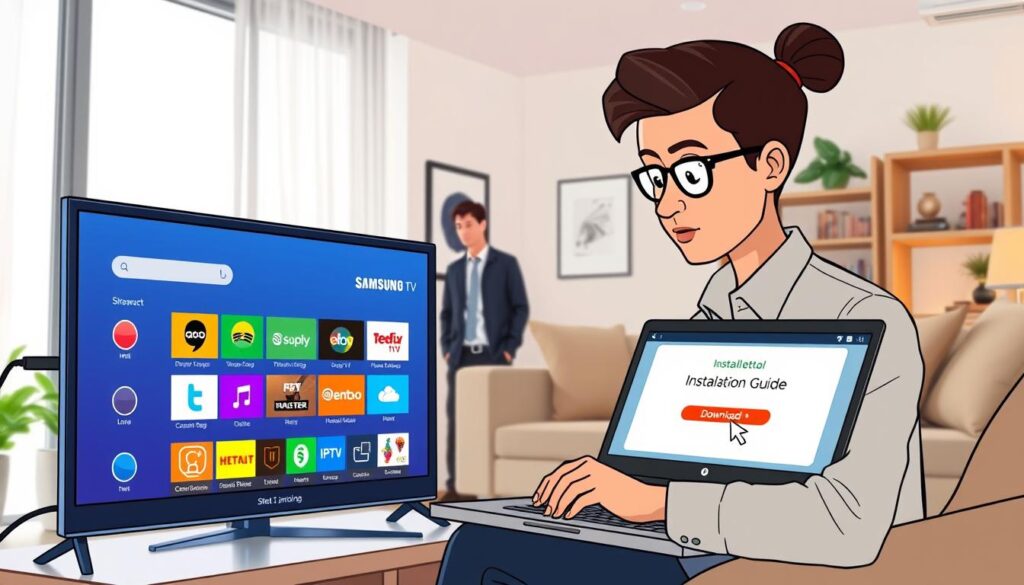
TV:n päivitys ja asetusten tarkistaminen
Ennen kuin aloitat, varmista että laitteesi on valmis. Tarkista ohjelmiston versio asetuksista. Päivitä tarvittaessa.
Internet-yhteys on elintärkeä. Testaa sen vakautta ennen kuin jatkat. Tämä varmistaa sulavan latausprosessin.
| Asennusmenetelmä | Edut | Vaativuus | Suositus |
|---|---|---|---|
| Smart Hub -hakemisto | Helppo ja turvallinen | Aloittelijaystävällinen | Ensisijainen valinta |
| Sideloading (APK) | Laajempi valikoima | Vaati asetusten muutoksia | Kokeneille käyttäjille |
| Downloader-sovellus | Nopea vaihtoehto | Vaatii koodin syöttämisen | Vaihtoehtoinen tapa |
Sovelluksen lataus ja asennus Smart Hubin kautta
Paina kaukosäätimen home-painiketta. Tämä avaa päävalikon. Etsi hakupalkki ja kirjoita ”IPTV Smarters Pro”.
Valitse hakutuloksista oikea sovellus. Paina asenna-painiketta. Odota että lataus ja asennus valmistuvat. Aika riippuu internet-nopeudestasi.
Kun asennus on valmis, sovellus löytyy listaasi. Avaa se ja aloita käyttö. Muista kirjautumistiedot valmiina.
IPTV-sovelluksen keskeiset ominaisuudet ja edut
Sovellusten tarjoamat toiminnallisuudet tekevät IPTV-palveluista erityisen houkuttelevia. Nämä apps tarjoavat laajan valikoiman mahdollisuuksia viihteen katseluun.
Modernit ratkaisut kuten IPTV Smarters Pro muuttavat perinteisen television katselun kokonaan. Ne tarjoavat joustavuutta ja henkilökohtaista kokemusta.
Live TV, elokuvat, ja ohjelmat – mitä sovellus tarjoaa
IPTV Smarters Pro antaa pääsyn tuhansiin eri channels ympäri maailmaa. Voit seurata suorana lähetystä urheilutapahtumista, uutisia ja viihdeohjelmia.
Elokuvat ja sarjat ovat saatavilla on-demand-periaatteella. Tämä tarkoittaa, että voit valita sisältöä omaan tahtiisi. Streaming-laatu on erinomainen vakaan yhteyden ollessa.
| Toiminnallisuus | Etu käyttäjälle | Käyttöhelppous | Yleisyys |
|---|---|---|---|
| Live-kanavat | Reaaliaikainen seuranta | Helppo navigointi | Laajasti saatavilla |
| EPG-opas | Ohjelmien suunnittelu | Visuaalinen esitys | Useimmissa palveluissa |
| Tallennustoiminnot | Myöhemmin katseltavissa | Yksinkertainen käyttö | Premium-ominaisuus |
| Lapsilukko | Turvallisuus perheelle | Helppo asetusten hallinta | Kasvava suosio |
Yhteensopivuus, joustavuus ja räätälöitävät asetukset
Tämä app toimii monilla eri laitteilla. Se on yhteensopiva Android-, iOS- ja Samsung-tvs kanssa. Takaat saman kokemuksen eri näytöillä.
Voit luoda henkilökohtaisia playlist-listoja suosikkikanavistasi. IPTV provider tarjoaa työkaluja sisällön järjestelyyn. Asetuksia voi säätää tarpeidesi mukaan.
Useat profiilit mahdollistavat perheen jäsenten omat kokemukset. Jokainen voi räätälöidä oman service-kokemuksensa. Tämä tekee sovelluksesta erittäin joustavan.
Asennuksen yhteiset haasteet ja niiden ratkaisu
Asennusprosessin aikana voi joskus ilmaantua teknisiä haasteita, jotka vaativat nopeaa ratkaisua. Nämä eivät yleensä ole vakavia, mutta niiden tunnistaminen auttaa säästämään aikaa.
Useimmat ongelmat liittyvät kolmeen pääalueeseen: sovelluksen löytämiseen, kirjautumiseen tai internet-yhteyteen. Jokainen näistä on ratkaistavissa systemaattisilla toimilla.
Sovelluksen näkymättömyys App Store:ssa ja ohjelmistopäivitykset
Yleisin haaste on IPTV Smarters Pro -sovelluksen puuttuminen app store:sta. Tämä voi johtua useista syistä. Tarkista ensin television ohjelmistoversio.
Mene settings-valikkoon ja etsi ohjelmistopäivitys-menu. Asenna saatavilla olevat päivitykset välittömästi. Uusin system voi korjata saatavuusongelmia.
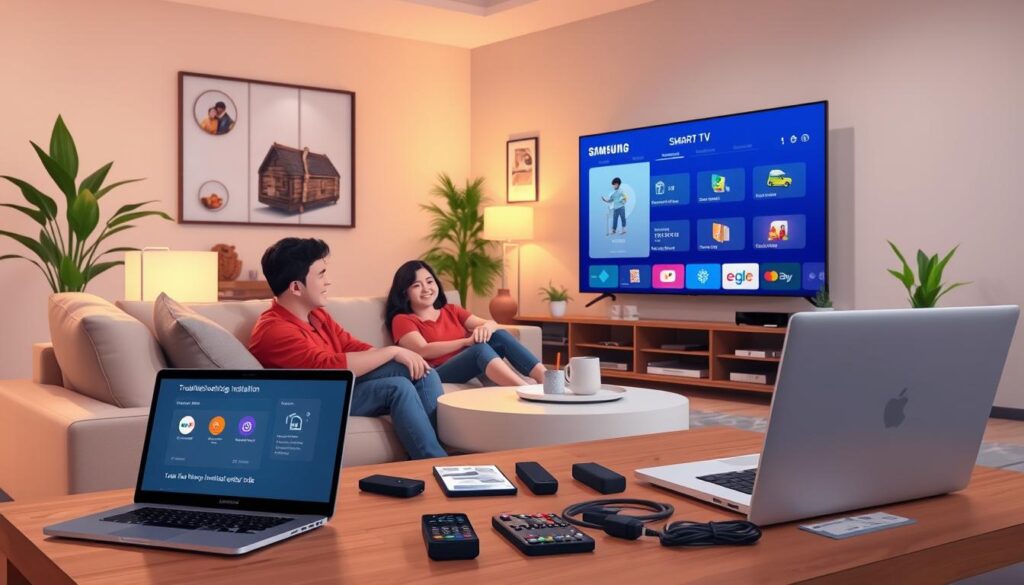
Jos app ei vieläkään näy store:ssa, alueelliset rajoitukset voivat olla syynä. Tässä tapauksessa joudut ehkä käyttämään vaihtoehtoisia installation-menetelmiä.
Kirjautumisvirheet ja internet-yhteyden tarkistus
Toinen yleinen ongelma liittyy kirjautumiseen. Varmista, että portal url ja muut details ovat täsmälleen oikein. Pienikin kirjoitusvirhe estää yhteyden.
Tarkista provider:iltasi saamasi kirjautumistiedot. Ole erityisen tarkka url:n kanssa. Jos epäilet vikoja, ota yhteyttä support-tiimiin.
| Ongelma | Mahdollinen syy | Nopea ratkaisu |
|---|---|---|
| Sovellus puuttuu storesta | Vanha ohjelmisto | Päivitä television system |
| Kirjautumisvirhe | Väärä portal url | Tarkista providerin details |
| Puskurointi | Heikko internet-yhteys | Testaa nopeus ja vakaus |
| Sovellus jäätyy | Palvelinongelma | Ota yhteyttä supportiin |
Internet-yhteyden laatu on kriittinen IPTV-käytössä. Jos kuvassa on puskurointia, tarkista verkkonopeus. Harkitse langallista yhteyttä paremman vakauden saavuttamiseksi.
Nämä yksinkertaiset vianmääritysaskeleet auttavat useimmissa tilanteissa. Muista, että monissa tapauksissa support-palvelu on paras apu jatkuviin ongelmiin.
Vaihtoehtoiset menetelmät ja kolmannen osapuolen sovellukset
Kun perinteiset asennusmenetelmät eivät toimi, vaihtoehtoiset ratkaisut tarjoavat pelastuksen. Jos IPTV Smarters Pro ei löydy virallisesta kaupasta, sideloading tarjoaa toimivan tien eteenpäin.
Downloader-sovelluksen käyttäminen APK-tiedoston asentamiseen
Aloita ottamalla käyttöön developer-asetukset. Mene televisiosi asetuksiin ja etsi Security & Restrictions.
Aktivoi unknown sources -vaihtoehto. Tämä sallii kolmannen osapuolen app-sovellusten asennuksen.
Lataa Downloader Samsung App Storesta. Tämä työkalu mahdollistaa apk file-tiedostojen suoran lataamisen.
Syötä koodi 47827 osoiteriville. Tämä lataa IPTV Smarters Pro:n suoraan laitteellesi. Suorita installation valitsemalla Install.
”Sideloading avaa maailman laajempiin sovellusvalikoimiin, kun viralliset kaupat eivät tarjoa haluttua sisältöä.”
Toiset sovellukset ja niiden asennusmenetelmät
SS IPTV on erinomainen vaihtoehto. Se tukee Xtream Codes -rajapintaa ja M3U-playlist-tiedostoja.
Asenna sovellus suoraan televisiosi kaupasta. Käynnistä ohjelma nähdäksesi yksilöllisen Device ID:n.
Siirry verkkosivustolle ja syötä tunniste. Lisää palveluntarjoajasi tiedot kuten portal url ja salasana.
| Sovellus | Pääominaisuudet | Asennushelpous | Yhteensopivuus |
|---|---|---|---|
| IPTV Smarters Pro | Laaja kanavavalikoima | Helppo sideloading | Erinomainen |
| SS IPTV | Xtream Codes tuki | Suora kaupasta | Hyvä useimmissa |
| Muut vaihtoehdot | Eri rajapinnat | Vaihteleva | Riippuu mallista |
Tallenna asetukset ja käynnistä sovellus uudelleen. Kanavasi latautuvat automaattisesti näytöllesi.
Nämä vaihtoehtoiset apps tarjoavat joustavuutta eri tvs-malleille. Valitse sinulle parhaiten sopiva ratkaisu.
Johtopäätös
Onnittelut! Olet nyt saanut kattavan oppaan IPTV-tekniikan hyödyntämiseen. Tämä guide on tarjonnut sinulle kaiken tiedon tarvittavista step-vaiheista.
Samsung Smart TV:si on nyt valmis tarjoamaan laajan viihdekokemuksen. IPTV Smarters Pro -sovellus muuttaa laitteesi monipuoliseksi viihteen keskipisteeksi.
Muista aina valita luotettava palveluntarjoaja. Tämä varmistaa laadukkaan sisällön ja vakaan palvelun. Pidä laitteesi ohjelmisto ajan tasalla parhaan mahdollisen kokemuksen saavuttamiseksi.
Jos sinulla on vielä kysyttävää, tutustu usein kysyttyihin kysymyksiimme. Saat siellä nopeasti apua yleisimpiin ongelmiin.
Nauti uudesta joustavuudesta ja laajasta sisältövalikoimasta. Smarters Pro –app tekee television katselusta henkilökohtaista ja mukaansatempaavaa.
FAQ
Onko Windows IPTV Player saatavilla Samsung Smart TV:n App Storesta?
Ei suoraan. Samsung Smart TV:t käyttävät Tizen-käyttöjärjestelmää, eivät Windowsia. Sinun on etsittävä Tizen-yhteensopivia sovelluksia, kuten IPTV Smarters Pro, Samsungin omasta Smart Hub-sovelluskaupasta. Jos haluat asentaa Windows-sovelluksen, tarvitset yleensä ulkoisen laitteen, kuten streaming-tikun.
Miksi en löydä IPTV-sovellusta Samsung TV:n sovelluskaupasta?
Tämä on yleinen haaste. Syynä voi olla, että sovellus ei ole saatavilla maassasi, TV:si ohjelmisto on vanhentunut tai valmistaja on rajoittanut saatavuutta. Tarkista, että TV:si järjestelmä on päivitetty uusimpaan versioon asetuksista. Jos sovellusta ei löydy, kolmannen osapuolen sovellukset, kuten SS IPTV, voivat olla vaihtoehto.
Kuinka asennan IPTV-sovelluksen, jos sitä ei ole virallisessa kaupassa?
Yksi vaihtoehto on käyttää Downloader-sovellusta ladataksesi ja asentaaksesi APK-tiedoston. Tämä vaatii yleensä kehittäjäasetusten aktivoimisen ja tuntemattomien lähteiden sallimisen laitteellasi. Prosessi on teknisempi, ja on tärkeää ladata tiedostoja vain luotettavilta verkkosivustoilta.
Mikä on IPTV-palveluntarjoaja ja tarvitsenko sitä?
IPTV-palveluntarjoaja tarjoaa sinulle pääsyn TV-kanaviin ja sisältöön. Ilman palveluntarjoajaa ja häneltä saatuja tunnistetietoja (kuten palvelin-URL ja salasana) IPTV-soitin ei voi toimia. Valitse aina luotettava palvelu laadukkaan streaming-kokemuksen varmistamiseksi.
Miten konfiguroin IPTV Smarters Pro -sovelluksen asennuksen jälkeen?
Käynnistä IPTV Smarters Pro TV:lläsi. Sinua pyydetään syöttämään soittolistan tiedot, jotka sait palveluntarjoajaltasi. Tämä sisältää yleensä palvelin-URL:n, käyttäjätunnuksen ja salasanan. Kun tiedot on syötetty oikein, sovellus lataa kanavisi ja voit aloittaa katselun.
Mitä teen, jos sovellus kaatuu tai kanavat eivät ladata?
Tarkista ensin internet-yhteytesi vakauden TV:llä. Yritä sitten käynnistää sovellus uudelleen. Jos ongelma jatkuu, varmista, että kirjautumistietosi ovat oikein ja että palveluntarjoajasi palvelin on toiminnassa. Yhteensopivuus Samsung TV:iden kanssa kannattaa myös tarkistaa.